训练任务运行参考指南
注意:目前训练脚本都是以tmpUser用户登录为前提运行的,如果是其他用户,需要修改脚本中相关路径,比如 /tmpUser/xxx 需要修改为对应的用户/$user/xxx
使用示例前
示例中的用户名、目录、镜像、数据集和资源配置仅供参考。执行前请替换为当前账号的实际信息。
单机任务创建
Tensorflow单机任务
- 单击“创建”按钮,开始创建Tensorflow单机任务。
- 填写任务信息 镜像:选择Tensorflow镜像 数据集:/MNIST_data 启动文件: Tensorflow单机训练脚本,/tmpUser/models/tensorflow/mnist/tf_mnist_single.py

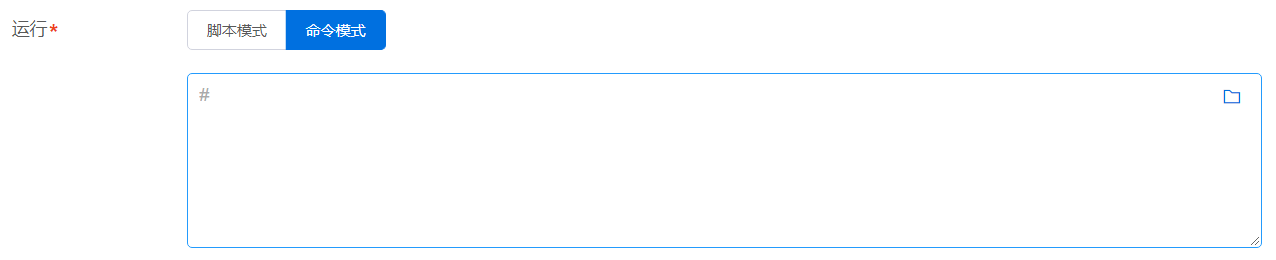
或者使用命令模式:
python /tmpUser/models/tensorflow/mnist/tf_mnist_single.py
其他参数按需选择。
Caffe单机任务
- 单击“创建”按钮,开始创建Caffe单机任务。
- 填写任务信息 镜像:选择Caffe镜像 数据集:/MNIST_caffe 启动文件:Caffe单机训练脚本:/tmpUser/models/caffe/mnist/solver_lenet.prototxt 或者使用命令模式:
caffe train --solver=/tmpUser/models/caffe/mnist/solver_lenet.prototxt --gpu=all
其他参数按需设置。
Mxnet单机任务
- 单击“创建”按钮,开始创建Mxnet单机任务。
- 填写任务信息 镜像:选择Mxnet镜像 数据集:/MNIST_data 启动文件:Mxnet单机训练脚本,/tmpUser/models/mxnet/mx_mnist_single.py 或者使用命令模式:
python /tmpUser/models/mxnet/mx_mnist_single.py
其他参数按需选择。
Pytorch单机任务
- 单击“创建”按钮,开始创建Pytorch单机任务。
- 填写任务信息 镜像:选择Pytorch镜像 数据集:/MNIST_pytorch 启动文件:Pytorch单机训练脚本,/tmpUser/models/pytorch/mnist/pytorch_mnist_single.py 或者使用命令模式:
python /tmpUser/models/pytorch/mnist/pytorch_mnist_single.py
其他参数按需选择。
PaddlePaddle单机任务
- 单击“创建”按钮,开始创建PaddlePaddle单机任务。
- 填写任务信息 镜像:选择PaddlePaddle镜像 数据集:/MNIST_data 启动文件:Paddlepaddle单机训练脚本,/tmpUser/models/paddle/paddle_mnist_single.py 或者使用命令模式:
其他参数按需选择。
分布式任务创建
Tensorflow分布式任务
- 单击“创建”按钮,开始创建Tensorflow分布式任务。
- 填写任务信息 镜像:选择Tensorflow镜像 数据集:/MNIST_data 启动文件:Tensorflow分布式训练脚本,/tmpUser/models/tensorflow/mnist/tf_mnist_dist.py 或者Benchmark分布式测试脚本:/tmpUser/models/tensorflow/benchmarks-cnn_tf_v1.15_compatible/scripts/tf_cnn_benchmarks/benchmark_cnn_distributed_test_runner.py 部署类型:PS/Worker;PS个数:1;Worker个数:2 其他参数按需设置。
Mxnet分布式任务
- 单击“创建”按钮,开始创建Mxnet分布式任务。
- 填写任务信息 镜像:选择Mxnet镜像 数据集:/MNIST_data 启动文件:Mxnet分布式训练脚本,/tmpUser/models/mxnet/mx_mnist_dist/mx_mnist_dist.py(注意:若使用GPU,脚本中84行,gpus需修改为gpus:‘0’) 部署类型:Server/Worker;Server个数:1;Worker个数:2 其他参数按需设置。
Pytorch分布式任务
- 单击“创建”按钮,开始创建Pytorch分布式任务。
- 填写任务信息 镜像:选择Pytorch镜像 数据集:/MNIST_pytorch 启动文件:Pytorch分布式训练脚本,/tmpUser/models/pytorch/mnist/pytorch_mnist_dist.py 部署类型:Master/Worker;Master个数:1,Worker个数:2 其他参数按需设置。
PaddlePaddle分布式任务
- 单击“创建”按钮,开始创建PaddlePaddle分布式任务。
- 填写任务信息 镜像:选择PaddlePaddle镜像 数据集:无,不需要额外选择数据集 启动命令:tmpUser需要替换为对应用户
cd /tmpUser/models/paddle/PaddleOCR-2.0.0/ && export NCCL_DEBUG=INFO && python3 -u -m paddle.distributed.launch /tmpUser/models/paddle/PaddleOCR-2.0.0/tools/train.py -c /tmpUser/models/paddle/PaddleOCR-2.0.0/configs/det/det_r50_vd_db.yml -o Global.pretrain_weights=/tmpUser/models/paddle/PaddleOCR-2.0.0/pretrain_models/ResNet50_vd_ssld_pretrained
部署类型:collective,Worker个数:2 其他参数按需设置。
MPI任务创建
Caffe MPI任务
- 单击“创建”按钮,开始创建Caffe MPI任务。
- 填写任务信息 镜像:选择Caffe镜像 数据集:/MNIST_caffe 部署类型:MPI;Worker个数:2 启动文件:Caffe MPI训练脚本,/tmpUser/models/caffe/mnist/solver_lenet.prototxt 或者使用命令模式:
mpirun -allow-run-as-root -np 2 caffe train --solver=/tmpUser/models/caffe/mnist/solver_lenet.prototxt --gpu all
其他参数按需选择。
Tensorflow MPI任务
- 单击“创建”按钮,开始创建Tensorflow MPI任务。
- 填写任务信息 镜像:选择Tensorflow镜像 数据集:/MNIST_data 部署类型:MPI;Worker个数:2 此镜像只能使用命令模式:
mpirun --oversubscribe --allow-run-as-root -np 2 -mca pml ob1 python /tmpUser/models/horovod/tensorflow_mnist.py --data_dir=/MNIST_data
其他参数按需设置。
Mxnet MPI任务
- 单击“创建”按钮,开始创建Mxnet MPI任务。
- 填写任务信息 镜像:选择Mxnet镜像 数据集:/MNIST_data 此镜像只能使用命令模式:
mpirun --oversubscribe --allow-run-as-root -np 2 -mca pml ob1 python /tmpUser/models/horovod/mxnet_mnist.py --data_dir=/MNIST_data
部署类型:MPI;Worker个数:2 其他参数按需设置。
Pytorch MPI任务
- 单击“创建”按钮,开始创建Pytorch MPI任务。
- 填写任务信息 镜像:选择Pytorch镜像 数据集:/MNIST_pytorch 部署类型:MPI;Worker个数:2 启动文件:Pytorch MPI训练脚本,/tmpUser/models/horovod/pytorch_mnist.py 或者使用命令模式:
mpirun -np 2 -allow-run-as-root python /tmpUser/models/horovod/pytorch_mnist.py
任务的可视化
训练任务的可视化:可以在任务训练过程中查看或者任务训练完成后进行查看,下面通过选择完成的任务介绍可视化。(因可视化相关服务启动需要时间,若页面无法打开,请尝试刷新页面)
Caffe可视化
网络结构可视化
- 可视化任务—创建 单击“可视化”按钮,打开Netscope标签页,开始创建Caffe可视化任务。
- Netscope 进入文件管理系统,打开Caffe的网络结构文件(train_lenet.prototxt),复制全文;在左侧输入框内粘贴全文,键入shift+enter,得到网络结构。
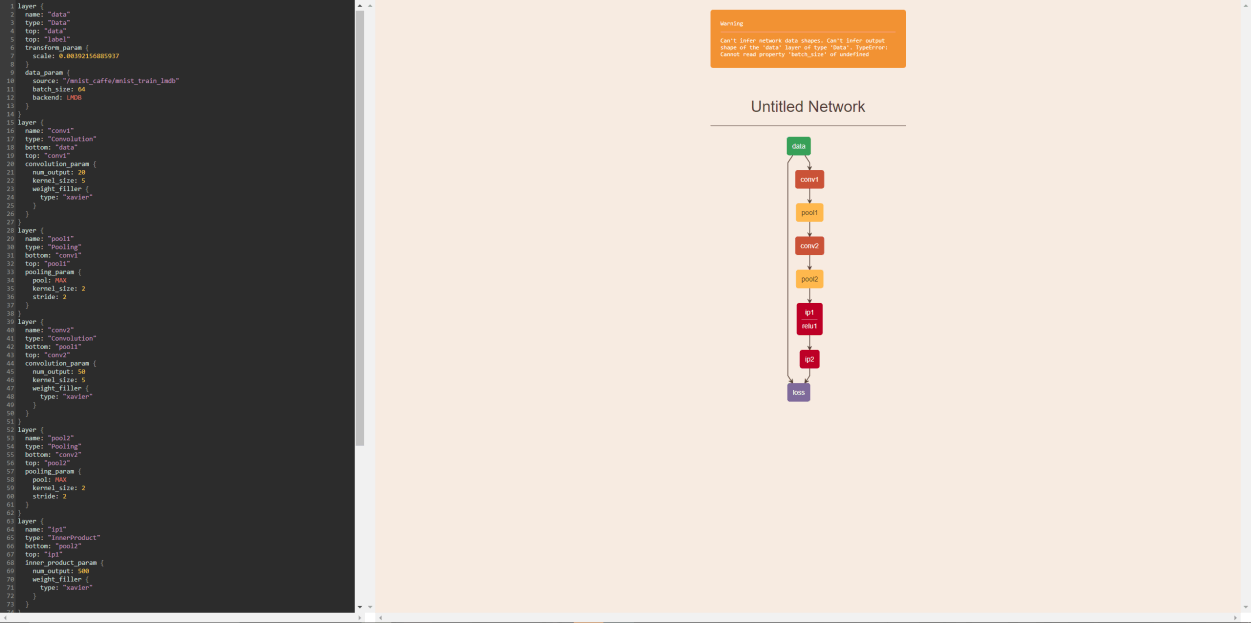
训练过程可视化 训练过程可视化只支持单机任务:
- 可视化任务—创建 单击“训练过程可视化”按钮,开始创建Caffe训练过程可视化。
- 可视化 弹出训练过程可视化窗口,查看训练时间,损失率,学习率。
TensorFlow可视化
- 可视化任务—创建 单击“可视化”按钮,开始创建TensorFlow可视化任务。
- 选择启动文件夹 单击需要打开的可视化文件夹。
- TensorBoard 打开TensorBoard标签页,展示TensorFlow可视化信息。
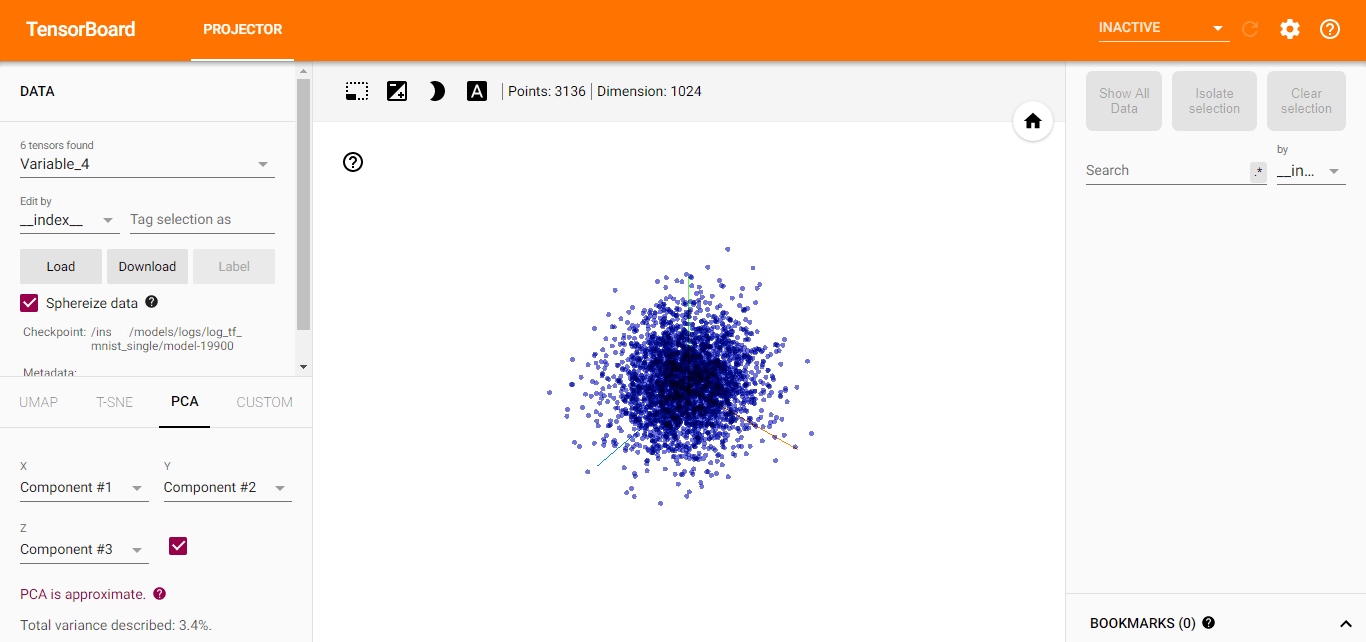
Mxnet可视化
- 可视化任务—创建 单击“可视化”按钮,开始创建Mxnet可视化任务。
- 选择启动文件夹 单击需要打开的可视化文件夹。
- TensorBoard 打开TensorBoard标签页,展示Mxnet可视化信息。
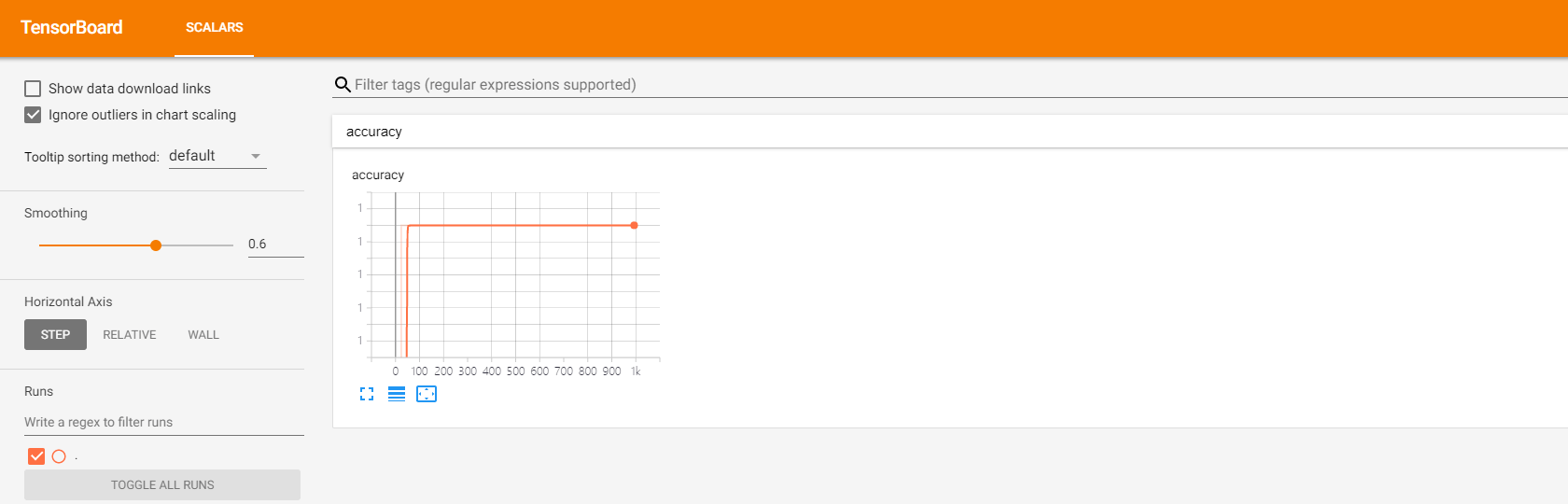
Pytorch可视化
- 可视化任务—创建 单击“可视化”按钮,开始创建Pytorch可视化任务。
- 选择启动文件夹 单击需要打开的可视化文件夹。
- TensorBoard 打开TensorBoard标签页,展示Pytorch可视化信息。
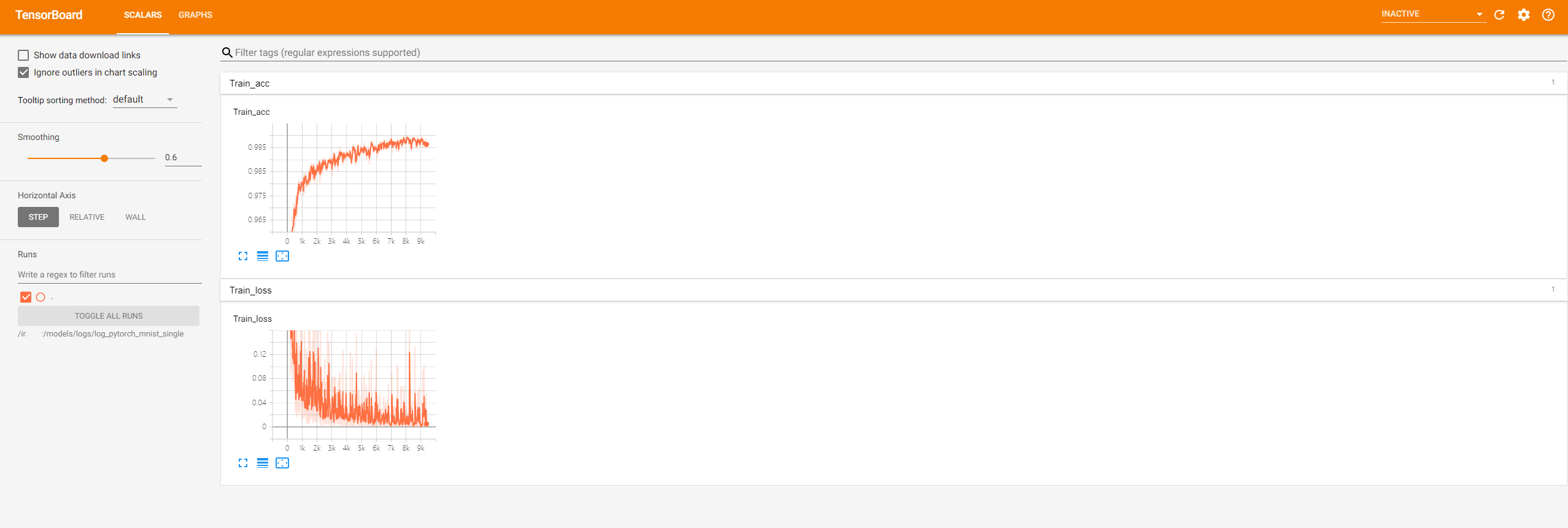
PaddlePaddle可视化
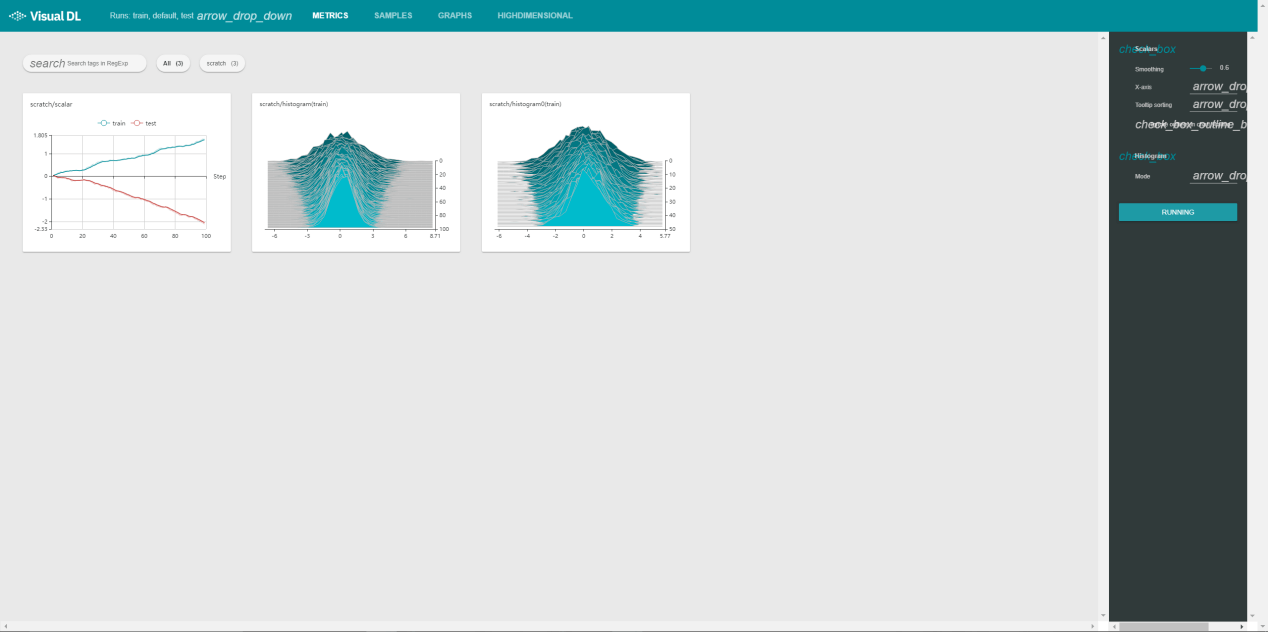
- 可视化任务—创建 单击“可视化”按钮,开始创建PaddlePaddle可视化任务(其模型为自带的例子)。
- 选择启动文件夹 单击需要打开的可视化文件夹。
- Visual DL 打开VisualDL标签页,展示PaddlePaddle可视化信息。
紧急任务
提交紧急任务
普通用户提交紧急任务,需要系统管理员开启此用户提交紧急任务的权限。
- 单击“创建”按钮,创建任务。
- 打开“紧急任务”开关。
- 单击“确定”按钮,提交一个紧急任务。
紧急任务重新排序
- 系统管理员进入“任务管理”业务模块,单击“重新排队”调整紧急任务顺序。
- 选中想要调整的紧急任务,可以执行“置顶”、“置底”、“上移”和“下移”操作